Cara Share Koneksi Internet (WiFi/Modem) PC via LAN (Ethernet) Windows 7 & Windows 8

Cara share koneksi internet ini dapat dilakukan tanpa software tambahan, atau menggunakan program bawaan dari Windows yang bernama Internet Connection Sharing (ICS) atau program lainnya.

Untuk lebih jelasnya silahkan lihat gambar ilustrasi berikut ini :
Dari gambar di atas, dapat dilihat untuk nomor 4 yaitu host PC dapat koneksi internet dari Sebuah modem yang untuk mengshare koneksi inet ke router (No 5) lewat ethernet / LAN sehingga dapat digunakan oleh PC/Laptop lain.

Untuk dapat share koneksi internet via LAN di Windows 7 dan Windows 8 silakan ikuti Tutorial berikut :
Cara Share Koneksi Internet (WiFi/Modem) via LAN (Ethernet) Windows 7 :
1. Klik Start => Search dengan keyword "view network connectrions" => enter
2. Klik kanan pada adapter yang mau di-share koneksi internet nya => klik Properties.

3. Masuk ke tab Sharing dan centang opsi paling atas => Klik OK
4. Ethernet adapter akan dapat IP static secara otomatis. IP static ini yang akan menjadi gateway bagi router atau perangkat lain yang terhubung dengan PC host via LAN.

5. Jangan lupa untuk set IP router/PC client secara DHCP agar dapat IP address secara otomatis dari gateway PC Host nya.

Cara Share Koneksi Internet (WiFi/Modem) via LAN (Ethernet) Windows 8 :
Caranya sama seperti Windows 7 di atas. Silahkan anda sesuaikan sendiri.

Semoga bermanfaat :)
Terima kasih sudah berkunjung Tutorial Share Koneksi Internet (WiFi/Modem) via LAN (Ethernet) Windows 7 & 8

Cara Menonaktifkan Autoplay Pada Windows 7 & Windows 8


Gambar diambil dari situs resmi virusradar.com
Seperti yang kita ketahui akhir-akhir ini begitu marak beredarnya virus-virus yang memanfaatkan celah autorun/autoplay pada windows seperti yang dapat anda lihat pada trend dari eset virus radar diatas.

Baik langsung saja, untuk menonaktifkan fungsi autoplay tadi bisa kita lakukan dengan mudah melalui Local Group Policy Editor. Untuk langkah-langkahnya adalah sebagai berikut.


  1. Buka jendela(run) lalu ketikan perintah "gpedit.msc".
  2. Lalu akan muncul jendela Local Group Policy Editor. Seperti dibawah ini.
  3. Lalu pada panel bagian kiri yaitu opsi User Configuration secara berurutan klik dua kali Administrative Templates, Windows Components, hingga terlihat AutoPlay Policies.
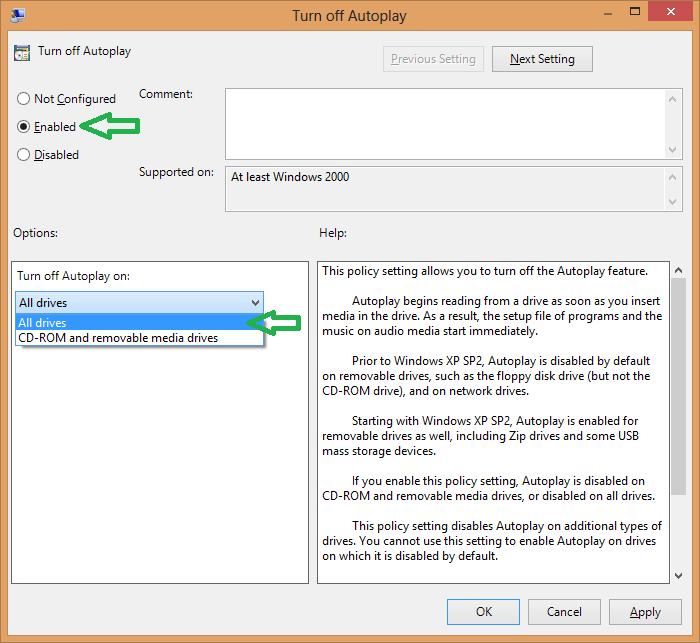
  4. Dan pada panel pada panel bagian kanan pilihlah (klik dua kali) pada opsi Turn off Autoplay dan lakukan konfigurasi seperti dibawah ini :
  5. Klik OK, lalu autoplay pun sudah terdisable.
Mengacu dari beberapa kasus yang pernah saya temui, cara ini paling tidak bisa meminimalisir kemungkinan terinfeksinya sistem kita secara langsung dari virus-virus yang memanfaatkan celah autoplay ini misalkan seperti ramnit, sality dsb melalui removable media seperti flashdisk misalnya.

Cara mengubah Aplikasi dari Play Store Menjadi APK

Cara mengubah Aplikasi dari Play Store Menjadi APK
Cara mengubah aplikasi dari Play Store menjadi Apk – Penginstallan sebuah aplikasi android dapat dilakukan dengan dua cara yaitu melalui toko resmi aplikasi (Amazon app store, Google Play Store) dan yang kedua melalui file mentah Apk yang didapat dari pihak ketiga. Penginstallan melalui toko resmi seperti play Store banyak dipilih karena memiliki banyak kelebihan di antaranya :

Merupakan toko resmi google yang terpasang secara default di Android
Dipastikan aman dari mallware atau virus
Lebih mudah untuk mencari, tak perlu susah susah searching di mesin pencari.
Hanya saja, install aplikasi via Google Play Store memiliki sebuah kelemahan yaitu aplikasi atau game yang terinstall tak memiliki back up sehingga ketika sudah dihapus, atau ponsel terinstall ulang maka kita harus mengunduh ulang game tersebut. Berbeda jika kita menginstall aplikasi dari fiel mentah apk maka kita bisa menginstall sewaktu waktu dan hanya memerlukan satu kali proses download saja.

Kini Anda tak perlu khawatir akan kehilangan aplikasi atau game yang anda sukai karena ada sebuah aplikasi yang bernama APK Extractor yang membantu mengubah aplikasi dari Play Store menjadi apk. Dengan aplikasi ini kita bisa membuat back up intalan ke file mentah apk yang kemudian dapat kita simpan atau kita bagikan ke teman lainnya. Berikut ini langkah langkahnya :


  1. Unduh aplikasi APK Extractor langsung dari Google Play store, aplikasi ini tersedia secara gratis.
  2. Setelah terinstall, jalankan APK extractor kemudian akan muncul daftar aplikasi yang sudah terinstal di ponsel Anda.
  3. Pilih aplikasi mana yang akan kita back up atau diubah ke file apk.
  4. Jika Anda memilih lebih dari satu aplikasi, tekan aplikasi aplikasi tersebut agak lama.
  5. Kemudian pilih menu Extract, maka seketika proses ekstraksi akan berjalan.
  6. Setelah selesai, file Apk akan disimpan pada folder ExtractedApks yang terdapat secara otomatis di memori internal.

Anda dapat melihat daftar apk dan kemudian bisa memindahkannya di PC atau dibagikan ke teman.

source : teknohape.com

Cara Mengatasi/Menghilangkan Tulisan "Sayangnya, proses android.process.media telah berhenti."

Pernah nggak kamu ngalamin hal seperti itu? "Sayangnya, proses android.process.media telah berhenti." pada HP Android mu?
Pasti rasanya menjengkelkan. Aktivitas yang dilakukan sering terganggu dengan munculnya notifikasi ini. Parahnya lagi, kita jadi gak bisa buka galeri, dengerin musik dan mengambil foto. Kalo ngeklik 'ok', jadinya malah force close. Hadehh .... -_-
Pasti kalian panik dan nyari solusi nya di internet. Tapi sebagian besar belum tau cara mengatasinya. Satu-satunya cara yaitu dengan mengatur hp ke pabrik awal. Yaah.. pasti kalian gak mau kan aplikasi dan file kalian ilang semua gara-gara itu?
Sebenernya ada cara buat menghilangkan notifikasi ini, kok. Guampang banget. Tapi, aku dapet notifikasi ini setelah download sesuatu namun gagal atau gak tau gitu, tiba-tiba muncul notifikasi seperti itu. Terus menerus. Kalo kalian ngerasa penyebabnya sama seperti saya,
coba ikuti langkah berikut ini :

Langkah 1 adalah Hanya menghapus cache dan menonaktifkan notifikasi

1. Pilih menu "pengaturan"
2. Kemudian pilih "Aplikasi"
3. Lalu tap ke menu "kelola apl"
4. Setelah itu, geser ke kiri sampai menemukan menu 'semua', kemudian cari "pengelola unduhan"
5. Terakhir, tap "hapus data"

Taraaa... notifikasi nggak muncul lagi !
Gampang kan? Nggak perlu di restart atau di atur ke pengaturan awal :)

Karena bisa jadi itu hanya terjadi gara2 proses android sedang berjalan dengan unduhan yang lalu atau update sendiri , jadi mengeluarkan notifikasi seperti itu

Untuk Langkah 2 adalah Factory Data Reset atau mengembalikan ke pengaturan awal pabrik
untuk caranya
1. pilih ke pengaturan
2. kemudian cari Backup / Reset (Backup / kembali ke pengaturan awal)
3. pilih Factory Data Reset
4. dan ikuti saja perintah berikutnya

tadaaaaaaaaaa, berhasil kah ?

Jika masih tidak berhasil silahkan berkomentar apa masalah selanjutnya ..
Terima kasih ^_^

Semoga bermanfaat ;)

Setup is starting Windows 7 lama

halo sahabat ASB , Kembali lagi sama gue Ari Suhendi Belajar :v ..
kali ini gue mau posting tentang masalah dan pengalaman gue di Windows 7 ..
jadi ceritanya begini waktu itu gua ada client yang mau di install ulang laptopnya , nah pas gue mau install ulang tiba" stuck di Setup is starting.... 
terus aja setengah jam gue nunggu , dan akhirnya gua nyari di google / googling juga tetep ga ketemu ..
yaudah gue coba mikir aja terus sambil baca" googling walaupun ga ada yang masuk dalam pikiran gue tp ada lah dikit" mah .. gue kepikiran aja format tuh harddisk ,, tp lewat mana ? udah lewat CMD di Diskpart kaga bisa ..
yaudah gue mikir ke HBCD atau Hiren's Boot CD ..
gua pake itu .. akhirnya bisa men .. gila di situ perasaan bangga gue wkwkwk ,, akhirnya duit dapet :p .. hoho .. oke langsung aja sekarang gua kasih tau caranya ..
Langkah" nya : 
1. Siapkan CD HBCD / USB yang udah di boot HBCD 
2. langsung aja booting HBCD ..
3. nanti di situ ada pilihan ., kita pilih Mini Win XP
4. agak lama mayan sabar aja dulu bro .. paling 15 menitan ..
5. Star 
6. HBCD Menu
7. Programs
8. partition / Boot /MBR
9. Partition Wizard Home Edition
10. nah abis di situ bnyak tuh local disk nya , ya lu delete delete semuanya ,abis itu Apply ..
setelah apply nanti agak ngelag lagi .. bersabar aja ..
11. kalo udah ga lag langsung restart .. bisa kan restartnya ? sip" 
abis itu udah deh coba install Windows 7 nya lagi .. 
12. yay bisa kan ? kalo bisa jangan lupa koment hoho ..

Sorry ya ane post ini kaga pake gambar ,soalnya mepet sama kerjaan ane wkkw .
kalo ada yang gak ngerti di COMMENT aja yah ,, nanti ane jawab ko ;)

Cheat Motogp URT 3

Ya. Berikut adalah satu sederhana jika Anda tidak punya waktu untuk membuat satu sendiri. Saya akan menyerahkan kepada orang lain untuk membuat satu berfitur lengkap jika mereka merasa seperti itu. Ada banyak hal yang bisa tweak dari metode ini.

Goto direktori permainan Anda, biasanya "Program Files \ THQ \ MotoGP URT 3", dan terbuka motogp.cfg dengan notepad atau apa pun. Kemudian tambahkan ini ke atas:

// motogp3 cfg cheats v0.1
// by Cyber4rt
game/elo/seed = 20
game/unlock_tracks = true
game/unlock_videos = true
game/unlock_all_riders = true
game/unlock_liveries = true
debugcheat/minigames_unlocked = true
debugcheat/freecredits = true
ai/catchup/on = false
game/initial_currency = 999999

Simpan file. Jalankan permainan.

Silakan nggak menyalahgunakan Peringkat benih terlalu banyak. Jika setiap orang adalah benih 1 maka apa gunanya, kecuali Anda benar-benar berlari jalan untuk itu.

Anyways, ini akan membuka semua sepeda, trek, video, pengendara, dan liveries. Ini akan memberi Anda ammount maksimal biasanya dicapai kredit untuk benih Anda mengatur semua sekaligus. Ini Menonaktifkan saus tomat AI. Saya belum yakin apakah itu memungkinkan atau tidak minigames cos tidak ada tercantum di tambang, tapi itu menambah pilihan untuk menu. Dan terakhir itu memberi Anda beberapa uang untuk menghabiskan saat Anda membuat profil baru.

Peringatan: beberapa cheats otomatis akan diterapkan ke setiap profil yang masuk ke dalam ketika kode ini dalam file konfigurasi Anda, jadi jangan lupa bahwa saya memperingatkan Anda.

Atau Bisa download Motogp.cfg di sini atau di sini

Keyboard dan Tochpad Laptop Tidak Berfungsi Dengan Baik (Keyboard Touchpad Error)

Cara ini sebenarnya saya juga dapat dari blog orang lain , berikut blog nya Klik Disini

Jadi kalo cerita saya begini kakak saya laptopnya rusak , terus dia nanya ke saya , ini kenapa ? saya lihat itu karena tidak konek ke Kabel satanya , pas d cek dan beli kabel lagi ternyata berfungsi dan beberapa lalu , begitu lagi ,saya berpikir apa kesalahannya , terus .. 1 minggu kemudian saya nyalakan lagi , eh ternyata bisa lagi , saya ngira itu karena windows 8 ga cocok sama motherboard si laptopnya, nah saya langsung install manual , install windows7 , waktu di install windows 7 langsung deh keyboard nya banyak yang tidak berfungsi ,, saya kesal di situ , bingung lagi , kenapa pas sebelumnya windows8 bisa cuma suka error di tidak konek ke kabel sata nya .. hmm .. langsung deh saya baca blog orang lain , ternyata hampir / beberapa ada yang sama , langsung saya coba"

Tipe/ model Laptop tersebut adalah a*** e*** dengan sistem operasi Windows 8 Di ganti ke Windows 7 , jadi Windows 7 :v haha. Trobel/ masalah dari laptop tersebut tadi saya sudah jelaskan di atas yang pertama karna error tidak bisa masuk ke HDD lalu di ganti ke W7 , dll gitu lah pokonya , langsung ke inti cara memperbaiki keyboardnya aja wkwk .. [keyboard dan mouse touchpadnya ERROR] , . Dari keterangan kakak saya katanya laptop tersebut setelah dibeli hanya dipakai beberapa minggu saja kemudian setelah itu tidak pernah dipakai sama sekali, dan kira – kira 15 bulan lebih laptop tidak dipakai sama sekali.

Masalah pertama muncul, notebook/laptop tidak mau masuk bios sama sekali padahal saya sudah pake usb keyboard. Satu sampe dua jam saya biarin itu laptop sambil berfikir gimana cara untuk mengatasi masalah itu. Kemudian terlintas pikiran mungkin saja karena tidak dipakai lama bisa korslet dan berpengaruh ke keyboard dan mouse touchpadnya karena baterai yang tidak dilepas dan baterai dalam kondisi ada isinya. Kemudian saya lepas saja baterai Laptop tersebut dan saya pasangkan adaptornya. Kemudian notebook//laptop saya hidupkan tanpa baterai dan hanya menggunakan adaptor yang terhubung ke listrik saja. Dan ternyata setelah masuk windows mouse touchpad dan keyboard notebook tersebut masih sama , cuma kalo di blog orang berhasil dapat sembuh dengan sendirinya dan dapat berfungsi dan kemudian saya matikan dan saya pasang kembali baterai notebook tersebut.

Akan tetapi meskipun sudah dapat berfungsi ternyata terkadang touchpadnya juga tidak berfungsi dengan baik misalnya tap to click tidak berfungsi meskipun dalam settingannya sudah dicentang. Kesimpulan yang saya ambil kemungkinan hardware di notebook tersebut ada yang sudah terkena imbas dari tidak dipakainya notebook tersebut terlalu lama.

Ada beberapa saran dari saya pribadi jika ingin menyimpan laptop/ notebook dalam waktu lama untuk tidak dipakai antara lain :


  • Kosongkan baterai notebook/ laptop terlebih dahulu sampai 0% atau paling tidak 5 %.
  • Lepaskan baterai lapotop/ notebook jika sudah dikosongkan.
  • Simpan ditempat yang aman jangan sampai terkena air dan hindarkan dari tempat panas berlebih dan juga lembab.
  • Paling tidak hidupkan laptop/ notebook tiap bulan 1 kali dengan menggunakan adaptor ( disarankan adaptor dilewatkan stavolt atau stabiliser ) kurang lebih 5 menit untuk menjaga agar komponen elektronik tidak lembab.

lah pokoknya itu lah inti" nya , bingung juga gue jelasin harus kyak gimana wkwk.. pokoknya ambil inti dan logika nya aja gan .. selain nya oprek sendiri dan coba" aja . pasti berhasil (y)
oke sekian dari gue , semoga bermanfaat, maaf kalo ada kesalahan kata atau apa"
Terima kasih :)