Cara Disable Searching Windows Update for Device Drivers

To enable or disable searching Windows Update manually on a single computer

  1. Click Start, right-click Computer, and then click Properties.
  2. In the Tasks list, click Advanced System Settings.
  3. On the System Properties dialog box, click the Hardware tab, and then click Windows Update Driver Settings.
  4. Select Never check for drivers when I connect a device.
  5. Click OK twice, and then close the System dialog box.


To enable or disable automatic searching of Windows Update by using Group Policy

  1. Open Group Policy Management Editor.
  2. In the navigation pane, open Computer Configuration\Administrative Templates\System\Internet Communication Management\Internet Communication settings.
  3. In the details pane, double-click Turn off Windows Update device driver searching.
  4. Do one of the following:

  • To turn off searching Windows Update, click Enabled.
  • To allow searching Windows Update, click Disabled
       5. Click OK to save your settings.

Additional considerations
To open Group Policy Management Editor, click Start, then in the Start Search box, type mmc gpedit.msc, and then press ENTER. If the User Account Control dialog box appears, confirm that the action it displays is what you want, and then click Continue.

If you edit policy settings locally on a computer, you will affect the settings on only that one computer. If you configure the settings in a Group Policy object (GPO) hosted in an Active Directory domain, then the settings apply to all computers that are subject to that GPO. For more information about Group Policy in an Active Directory domain, see Group Policy (https://go.microsoft.com/fwlink/?LinkId=55625).

Source : https://docs.microsoft.com/en-us/previous-versions/windows/it-pro/windows-server-2008-R2-and-2008/cc730606(v=ws.10)?redirectedfrom=MSDN

Cara Share Koneksi Internet (WiFi/Modem) PC via LAN (Ethernet) Windows 7 & Windows 8

Cara share koneksi internet ini dapat dilakukan tanpa software tambahan, atau menggunakan program bawaan dari Windows yang bernama Internet Connection Sharing (ICS) atau program lainnya.

Untuk lebih jelasnya silahkan lihat gambar ilustrasi berikut ini :
Dari gambar di atas, dapat dilihat untuk nomor 4 yaitu host PC dapat koneksi internet dari Sebuah modem yang untuk mengshare koneksi inet ke router (No 5) lewat ethernet / LAN sehingga dapat digunakan oleh PC/Laptop lain.

Untuk dapat share koneksi internet via LAN di Windows 7 dan Windows 8 silakan ikuti Tutorial berikut :
Cara Share Koneksi Internet (WiFi/Modem) via LAN (Ethernet) Windows 7 :
1. Klik Start => Search dengan keyword "view network connectrions" => enter
2. Klik kanan pada adapter yang mau di-share koneksi internet nya => klik Properties.

3. Masuk ke tab Sharing dan centang opsi paling atas => Klik OK
4. Ethernet adapter akan dapat IP static secara otomatis. IP static ini yang akan menjadi gateway bagi router atau perangkat lain yang terhubung dengan PC host via LAN.

5. Jangan lupa untuk set IP router/PC client secara DHCP agar dapat IP address secara otomatis dari gateway PC Host nya.

Cara Share Koneksi Internet (WiFi/Modem) via LAN (Ethernet) Windows 8 :
Caranya sama seperti Windows 7 di atas. Silahkan anda sesuaikan sendiri.

Semoga bermanfaat :)
Terima kasih sudah berkunjung Tutorial Share Koneksi Internet (WiFi/Modem) via LAN (Ethernet) Windows 7 & 8

Setup is starting Windows 7 lama

halo sahabat ASB , Kembali lagi sama gue Ari Suhendi Belajar :v ..
kali ini gue mau posting tentang masalah dan pengalaman gue di Windows 7 ..
jadi ceritanya begini waktu itu gua ada client yang mau di install ulang laptopnya , nah pas gue mau install ulang tiba" stuck di Setup is starting.... 
terus aja setengah jam gue nunggu , dan akhirnya gua nyari di google / googling juga tetep ga ketemu ..
yaudah gue coba mikir aja terus sambil baca" googling walaupun ga ada yang masuk dalam pikiran gue tp ada lah dikit" mah .. gue kepikiran aja format tuh harddisk ,, tp lewat mana ? udah lewat CMD di Diskpart kaga bisa ..
yaudah gue mikir ke HBCD atau Hiren's Boot CD ..
gua pake itu .. akhirnya bisa men .. gila di situ perasaan bangga gue wkwkwk ,, akhirnya duit dapet :p .. hoho .. oke langsung aja sekarang gua kasih tau caranya ..
Langkah" nya : 
1. Siapkan CD HBCD / USB yang udah di boot HBCD 
2. langsung aja booting HBCD ..
3. nanti di situ ada pilihan ., kita pilih Mini Win XP
4. agak lama mayan sabar aja dulu bro .. paling 15 menitan ..
5. Star 
6. HBCD Menu
7. Programs
8. partition / Boot /MBR
9. Partition Wizard Home Edition
10. nah abis di situ bnyak tuh local disk nya , ya lu delete delete semuanya ,abis itu Apply ..
setelah apply nanti agak ngelag lagi .. bersabar aja ..
11. kalo udah ga lag langsung restart .. bisa kan restartnya ? sip" 
abis itu udah deh coba install Windows 7 nya lagi .. 
12. yay bisa kan ? kalo bisa jangan lupa koment hoho ..

Sorry ya ane post ini kaga pake gambar ,soalnya mepet sama kerjaan ane wkkw .
kalo ada yang gak ngerti di COMMENT aja yah ,, nanti ane jawab ko ;)

Keyboard dan Tochpad Laptop Tidak Berfungsi Dengan Baik (Keyboard Touchpad Error)

Cara ini sebenarnya saya juga dapat dari blog orang lain , berikut blog nya Klik Disini

Jadi kalo cerita saya begini kakak saya laptopnya rusak , terus dia nanya ke saya , ini kenapa ? saya lihat itu karena tidak konek ke Kabel satanya , pas d cek dan beli kabel lagi ternyata berfungsi dan beberapa lalu , begitu lagi ,saya berpikir apa kesalahannya , terus .. 1 minggu kemudian saya nyalakan lagi , eh ternyata bisa lagi , saya ngira itu karena windows 8 ga cocok sama motherboard si laptopnya, nah saya langsung install manual , install windows7 , waktu di install windows 7 langsung deh keyboard nya banyak yang tidak berfungsi ,, saya kesal di situ , bingung lagi , kenapa pas sebelumnya windows8 bisa cuma suka error di tidak konek ke kabel sata nya .. hmm .. langsung deh saya baca blog orang lain , ternyata hampir / beberapa ada yang sama , langsung saya coba"

Tipe/ model Laptop tersebut adalah a*** e*** dengan sistem operasi Windows 8 Di ganti ke Windows 7 , jadi Windows 7 :v haha. Trobel/ masalah dari laptop tersebut tadi saya sudah jelaskan di atas yang pertama karna error tidak bisa masuk ke HDD lalu di ganti ke W7 , dll gitu lah pokonya , langsung ke inti cara memperbaiki keyboardnya aja wkwk .. [keyboard dan mouse touchpadnya ERROR] , . Dari keterangan kakak saya katanya laptop tersebut setelah dibeli hanya dipakai beberapa minggu saja kemudian setelah itu tidak pernah dipakai sama sekali, dan kira – kira 15 bulan lebih laptop tidak dipakai sama sekali.

Masalah pertama muncul, notebook/laptop tidak mau masuk bios sama sekali padahal saya sudah pake usb keyboard. Satu sampe dua jam saya biarin itu laptop sambil berfikir gimana cara untuk mengatasi masalah itu. Kemudian terlintas pikiran mungkin saja karena tidak dipakai lama bisa korslet dan berpengaruh ke keyboard dan mouse touchpadnya karena baterai yang tidak dilepas dan baterai dalam kondisi ada isinya. Kemudian saya lepas saja baterai Laptop tersebut dan saya pasangkan adaptornya. Kemudian notebook//laptop saya hidupkan tanpa baterai dan hanya menggunakan adaptor yang terhubung ke listrik saja. Dan ternyata setelah masuk windows mouse touchpad dan keyboard notebook tersebut masih sama , cuma kalo di blog orang berhasil dapat sembuh dengan sendirinya dan dapat berfungsi dan kemudian saya matikan dan saya pasang kembali baterai notebook tersebut.

Akan tetapi meskipun sudah dapat berfungsi ternyata terkadang touchpadnya juga tidak berfungsi dengan baik misalnya tap to click tidak berfungsi meskipun dalam settingannya sudah dicentang. Kesimpulan yang saya ambil kemungkinan hardware di notebook tersebut ada yang sudah terkena imbas dari tidak dipakainya notebook tersebut terlalu lama.

Ada beberapa saran dari saya pribadi jika ingin menyimpan laptop/ notebook dalam waktu lama untuk tidak dipakai antara lain :


  • Kosongkan baterai notebook/ laptop terlebih dahulu sampai 0% atau paling tidak 5 %.
  • Lepaskan baterai lapotop/ notebook jika sudah dikosongkan.
  • Simpan ditempat yang aman jangan sampai terkena air dan hindarkan dari tempat panas berlebih dan juga lembab.
  • Paling tidak hidupkan laptop/ notebook tiap bulan 1 kali dengan menggunakan adaptor ( disarankan adaptor dilewatkan stavolt atau stabiliser ) kurang lebih 5 menit untuk menjaga agar komponen elektronik tidak lembab.

lah pokoknya itu lah inti" nya , bingung juga gue jelasin harus kyak gimana wkwk.. pokoknya ambil inti dan logika nya aja gan .. selain nya oprek sendiri dan coba" aja . pasti berhasil (y)
oke sekian dari gue , semoga bermanfaat, maaf kalo ada kesalahan kata atau apa"
Terima kasih :)

Cara menghilangkan Boot windows 7 loader XE

Pasti kalian mengalami seperti ini kan ?
Choose an operating system to start, or press TAB to select a tool:
lalu di bawahnya ada pilihan
Windows 7
Windows Loader
sebenarnya saya sedikit terlambat tentang posting yang kali ini karena mungkin sudah banyak sekali yang memposting hal seperti ini. Langsung saja ke topik, Saya pernah suatu hari menginstall laptop teman dan ternyata ada dual boot yaitu "Windows 7" dan "Windows 7 loader XE". Ini disebabkan karena pada instalan sebelumnya teman saya menginstal kepada teknisi yang menggunakan "windows 7 loader xtream edition". Lalu saya mencoba mencari di internet cara menghilangkannya dan saya temukan yaitu sbb:
1. Klik kanan pada menu "Computer" pilih "properties"
2. Lalu pilih "Advance system setting"
3. Klik menu "setting" pada "Startup and Recovery"
4. Ganti default operating system menjadi "windows 7 loader xe"
5. hilangkan check list "Time to display list of operating systems" lalu klik ok

^ Untuk cara di atas itu hanya kalau sudah di ujung tanduk memang gabisa di hapus lagi .. kalo masih bisa silahkan pake cara di bawah ini :
Download Windows 7 Loader nya . lalu install seperti biasa jika kalian sudah bisa menggunakan nya ..
nanti dia ngereboot sendiri bisa sekali atau 2 x ..
nanti juga masih seperti itu , install terus lagi .. dan jika berhasil . selamat , boot anda kembali seperti semula :D ..

Mengetahui tentang Virus Ramnit.C, Ramnit.abcd, ramnit.483893


Dari pengalaman yang saya dapatkan yaitu pertama" ceritanya begini : 
btw saya memakai ANTI VIRUS AVIRA FREE ,pertama saya kesal terus muncul virus sampe beribu" seperti gambar d bawah ini
saya benar" kesal , langsung pengen berpikir install ulang .. saya terus berpikir cara nya bagaimana , kalo install ulang sayang dan cape lagi .. saya buka data" di desktop di C . semua error , tp yang saya bingung tiba" saya bersabar terus aja ada security alert saya remove" in .. ternyata
mereka itu meremove virus" yang menempel di software .exe tersebut , tidak menghapus .exe tersebut karena saya memakai virus anti virus avira .. pengalaman yang saya dapat begitu ..
tiba" lama kelamaan saya restart , tetap erorr, terus keluar lagi security alert , di remove terus ..
sampe habis .. eh tiba" saya coba buka .exe . contohnya photshop.exe . bisa di buka dan masuk ke dalem dan bisa di gunakan ..

jadi inti dari ini semua yaitu

menurut saya (Ari Suhendi) : virus Ramnit.C / Ramnit.abcd / ramnit.483893 adalah virus yang hanya menempel sementara jika kita remove .. jadi virus ini tidak terlalu berbahaya , virus ini bisa dibilang menyebar cuma , menyebar hanya di sekeliling data :C , dan itu pun tidak keseluruhan data C .. hanya setengahnya data :C , virus ini jika di remove tidak meremove sekaligus dengan software/.exe yang kita sudah install , jadi software/.exe nya tidak kenapa" hanya terkena virus sementara yang menempel jika kita remove mnggunakan avira nanti juga hilang virusnya dan .exe nya tidak hilang :) .... menurut pendapat saya sih begitu ..
soalnya saya terus remove" dan details repair .dll menggunakan avira .. akhirnya .. selama beberapa jam sudah lancar laptop saya ,dan kembali seperti semula :) .. paling ini memakan waktu bersabar hanya setengah hari / 12 jam :) ... 

Keep learning and sharing :)
Thanks :)
Maaf jika ada kesalahan kata atau perbedaan pendapat :) 
Terima kasih :)

Cara Melakukan Sharing Printer pada Windows 7

Setting pada Komputer Server (Tempat dimana printer diinstalkan)

1.   Install Driver Printer pada Komputer Server.
2.   Klik Start > Device and Printers
3.   Klik kanan pada printer yang akan di share
4.   Pilih “Printer Properties
printer-properties
5.   Pilih tab “Sharing” dan Centang pada opsi “Share this printer
share-this-printer
6.   Lalu tekan Tombol OK.

Setting pada Komputer Client

1.   Untuk melakukan instalasi printer pada komputer client, pastikan langkah diatas sudah dilakukan dengan benar. Dan juga pastikan printer sudah dalam keadaan “ON”.
2.   Kemudian klik Start > Device and Printers
3.   Pada jendela Device and Printers, klik “Add a printer” dimenu bagian atas.
add-printer
4.   Pilih Add network, wireless, or Bluetooth printer, lalu klik Next.
add-printer-wizard
5.   Tunggu sampai daftar printer muncul dalam jendela pencarian. Jika sudah pilih salah satu dari printer yang ingin diinstallkan.
6.   Langkah berikutnya, Klik “Next”, Lakukan Print Test Page, jika tidak perlu, klik “Next” saja dan “Finish”.

7.   Selesai Sudah Cara Melakukan Sharing Printer pada Windows 7.


Read more: Cara Melakukan Sharing Printer pada Windows 7 | Belajar Komputer - Tutorial Teknisi Komputer - Download CD Interaktif
Under Creative Commons License: Attribution Share Alike

Cara Mudah Menghentikan Proses dari Command Prompt (CMD)

Cara Mudah Menghentikan Proses dari Command Prompt (CMD).
Langsung saja pertama buka Command Prompt.Biasanya saya untuk menghentikan proses melalui Task Manager,Tapi sekarang saya mencoba trik yang berbeda

  1. klik start -> run -> ketik cmd ->tekan enter
  2. tekan tombol windows+R ->ketik cmd -> tekan enter
Setelah terbuka akan ada tampilan kurang lebih seperti berikut
  1. setelah muncul Command Prompt ketikkan tasklist untuk melihat proses apa saja yang berjalan.
  2. cari nama proses yang ingin anda kill
  3. lihat PID (Proportional–Integral–Derivative controller) merupakan kontroler untuk menentukan presisi suatu sistem instrumentasi dengan karakteristik adanya umpan balik pada sistem tesebut, ->Wikipedia.org ) yang ada di sebelah kanan sejajar dnegan nama proses
  4. untuk menghentikan proses perintah ayng digunakan adalah tskill.
  5. misal anda akan menghentikan proses Internet Download Manager (IDM) seperti pada gambar,maka ketikkan tskill 3640
  6. selesai

Nah cukup sekian dulu tutorial Menghentikan Proses dari Command Prompt (CMD) sederhana ini,semoga menambah pengetahuan dari kita semua.Amin
source : http://the-xp.blogspot.com/2012/07/cara-mudah-menghentikan-proses-dari.html

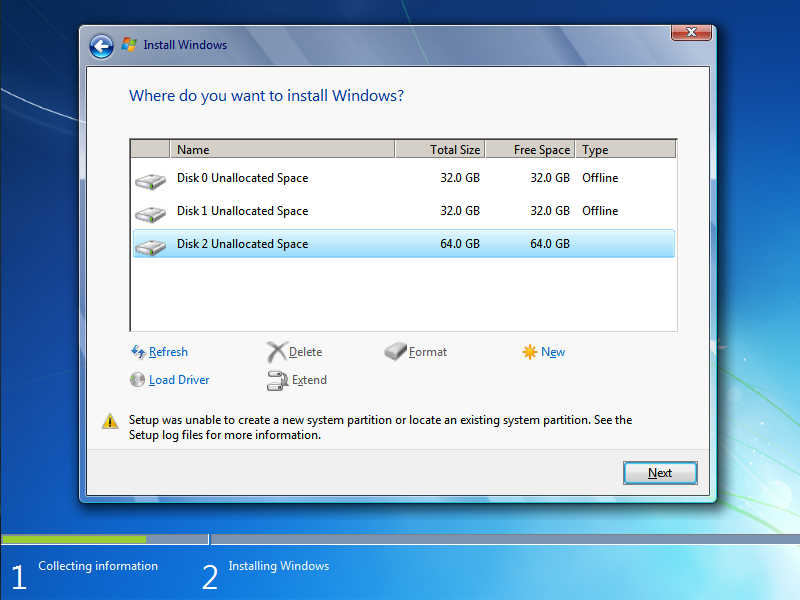
Cara Memperbaiki "Setup was unable to create a new system partition or locate an existing system partition" Versi Ari Suhendi


arisuhendibelajar.blogspot.com -  Kenapa sih ada pesan kayak gitu ? pasti kalian bertanya-tanya kenapa ada pesan seperti itu kan ? setelah saya diberi job oleh kakak saya, saya memiliki pesan seperti itu , dan saya pun kaget dan gabisa apa-apa , searching ke sana kemari , ga dapet-dapet , kadang dapet walaupun ga full versi sih .. tapi saya tetap berusaha untuk searching .. dan ternyata setelah gua dapet dari searchingan semua itu , gua kombinasiin semuanya ... 
dan jadi lah bisa pc/laptop itu kembali seperti biasa tanpa ada pesan "Setup was unable to create a new system partition or locate an existing system partition" .. says : Allhamdulillah ..
saya bisa karena do'a kakak saya dan hasil usaha saya sendiri .. jadi jangan pernah menyerah ya bro ..
oke dari pada basa basi langsung saja triknya nih Versi gua sendiri ;) ...

NOTE : BERESIKO FILE DATA NYA KEHAPUS SEMUA , DATA C DAN D HILANG

Cara Memperbaiki "Setup was unable to create a new system partition or locate an existing system partition" Versi Ari Suhendi (:
  1. Siapkan 2 bootable Windows yang kalian inginkan untuk USB dan CD ..
  2. Setelah itu nyalakan Laptop/PC anda , masuk ke bios 
  3. Setelah di bios silahkan masukan USB dan CD nya ke PC/Laptop anda
  4. setelah itu restart lagi , dan masuk bios lagi ..
  5. di bios yang ke 2 ini kalian ganti jadi urutan BOOT nya yang pertama USB dan yang kedua CD
  6. setelah itu restart lagi, nah setelah masuk ke dalam windows / boot / pilihan language
  7. Di situ kalian tekan SHIFT+F10 untuk masuk ke CMD / kalo ga bisa tekan SHIFT+Fn+F10
  8. nah setelah itu ketikan diskpart.exe
  9. lalu ketikan "list disk" ( pilih partisi yang mau di install )
  10. lalu ketikan "select disk 0" (jika yang di ingikan disk 0)
  11. ketikan "clean" PERINTAH CLEAN DI SINI UNTUK MENGHAPUS SEMUA DATA
  12. "exit"
  13. "exit"
  14. setelah itu silahkan pilih language dan next
  15. install windows
  16. accept , pilih bit nya
  17. lalu custom
  18. nah disitu ada partisi yang sudah datanya kehapus semua dan sudah tergabung menjadi satu
  19. klik partisinya , dan bikin New partisi lagi , terserah mau di bagi C dan D
  20. setelah pembagian partisi , klik next deh ... sudah selesai .. dan lanjutkan sampai akhir , pasti selanjutnya anda sudah mengerti kan apa yang di lakukan ? :)
Note : JIKA MASIH terus "Setup was unable to create a new system partition or locate an existing system partition" RESTART DAN PINDAHKAN USBNYA KE PORT YANG LAIN .. LALU ULANGI LAGI SCRIPT YANG DARI Step ke 7 sampai 20 .. Terus seperti itu ..

Semoga Bermanfaat dan Selamat Mencoba :) .. 
Jika masih kurang mengerti , silahkan comment apa yang tidak di mengerti, insyaallah akan saya jawab :) Salam AriSuhendi ^^

Cara Memperbaiki "Setup was unable to create a new system partition or locate an existing system partition" Sebelum menginstall Windows 7(8, 8.1, Vista, etc) from USB or DVD, etc


Oke di sini saya akan menjelaskan bagaimana cara memperbaiki "Setup was unable to create a new system partition or locate an existing system partition" , saya disini sebenernya bukan trik saya sendiri tetapi saya mendapatkan cara ini dari sumber" terntentu dan sumber yang berhasil : http://druss.co/ ,,

dan ternyata sumber yang berhasil di coba adalah cara ini :

If you try to install any version of Windows from USB falsh drive you may got this error: “Setup was unable to create a new system partition or locate an existing system partition

I have already found tricky solution for Windows 7 but it didn’t help me with Windows 8.1.

So I have found another solution that will be suitable for any Windows version.

Basically you just need to copy all installation files from USB flash drive to your HDD (or SDD) drive and make it bootable, and then continue installation from HDD to HDD

Step by step instruction:

1.     Boot windows installation from USB drive
2.     Press Shift+F10
3.     In console type diskpart.exe and press enter. In this program execute following:
1.     select disk=0. Disk 0 is your destination drive, so be careful, all information on this drive will be removed.
2.     create partition primary size=xxx, where xxx – is the size of new partition
3.     select partition=1
4.     active
5.     format fs=ntfs quick
6.     assign
7.     exit, now you have bootable drive C
4.     Navigate to USB flash drive, in my case: cd d:
5.     Copy all files from USB drive to C: drive: xcopy d: c: /e /h /k
6.     Go to boot folder: cd boot
7.     Make you C: drive bootable with following command: bootsect /nt60 c:
8.     Put off USB drive from computer and restart them.
9.     Install Windows
10. Remove unnecessary menu item from bootscreen:
1.     Run cmd.exe as Administrator
2.     See boot menu list bcdedit
3.     Find Windows Setup&Recovery and copy identifier (codenya saja)
4.     Run bcdedit /delete {identifier(codenya)}
11. PROFIT!


Oh iya saya lupa ngasih tau kalo gagal gimana ...
sebelumnya minta maaf nih gan kalo gagal , Wayahna ya guys , harus searching / oprak oprek sendiri aja .. sebenernya saya juga ga sama kyak yang di atas , tapi saya mengoprek" "DISKPART,CMD,EXE,SELECT,CREATE" hanya itu ga sampai semuanya ..
btw sekian dulu ..
Semoga bermanfaat , terima kasih sudah mampir ^_^

Cara Membuka Administrator Yang Lupa Password (Windows 7/Windows 8,/Windows Vista,Windows XP dll)

Kali ini saya akan memberi tahu cara membuka password administrator di Windows 7/Windows 8,/Windows Vista,Windows XP dll.
oh ya Tulisan ini saya buat bukan untuk digunakan membobol komputer orang lain, tetapi semata-mata hanya untuk digunakan di komputer anda saja sebagai latihan. dan berjaga-jaga agar komputer anda tidak di bobol oleh orang lain. Karena ini merupakan pengalaman pribadi saya sendiri maka saya memberi tau cara-caranya.....

Ada beberapa cara untuk dapat membuka password Windows anda,

Langkah Pertama
1. Kasus password adminnya kosong (saat diinstal tidak di password)
langkah mengatasinya:
a. Booting komputer
b. Tekan F8 akan muncul pilihan Safe Mode, plih Safe Mode
c. Saat muncul halaman login tekan Ctrl+Alt+Delete lakukan sebanyak 2 kali agar muncul kotak login Administaror, kenapa harus 2 kali karena kalo hanya satu kali komputer akan merestart kembali lalu isi user dengan Administrator, kemudian masukkan password terserah anda atau kosongkan saja, klik OK atau Enter
d. Restart komputer anda, booting secara normal
e. Pilih/login sebagai Administrator, jika tidak muncul tekan Ctrl+Alt+delete 2 kali, setelah kotak login muncul masukkan user : Administrator, kemudian password sesuai yang dibuat di safe mode tadi, klik OK, jika tidak ada masalah maka bisa login ke windows anda, jika tidak bisa login berarti anda harus menggunakan software untuk membobolnya, karena saat diinstal adminnya sudah diproteksi.

Langkah Kedua
2. Kasus Administratornya di password, harus diboobol dengan software atau menggunakan disk booting kemudian menghapus file asm secara manual

Dalam bahasan kali ini kita akan mencoba menggunakan Hirens BootCD
Prinsip kerja dari software ini adalah mereset password administrator windows anda, jadi setelah password di reset maka passwordnya akan dihapus sehingga anda bisa login ke windows anda.

a. Siapkan CD Hiren’s BootCD
b. Atur di BIOS agar urutan booting dimulai dari CD ROOM / DVD ROOM
c. Masukkan CD Hirens BootCD, kemudian restart komputer
d. Jika berhasil maka proses booting akan dimulai dari CD, akan muncul tampilan berikut:
Pilih option no.3 “password and registry tools …” tekan enter

e. Pilih option no.1 ” Active password changer ….. “tekan enter

f. Pilih option no. 2 ” Search for MS SAM database ……” tekan enter

g. pilih drive yang berisi Windows yang akan di reset password adminnya, biasanya secara default ada di drive C atau hd0, jika dalam komputer anda lebih dari satu Windows maka arahkan ke drive yang berisi windows tersebut
Tekan enter,

h. Pilihlah pasword yang akan anda bobol, contohnya Administrator
jika muncul pesan password sukses di reset, maka restart komputer anda, kemudian booting secara normal maka windows anda sudah normsl kembali, tanpa password admin.

i. Pada dialog selanjutnya pilih Clear This User Password (tekan spasi untuk memberikan tanda X pada kurung)
jika muncul pesan password sukses di reset,
Tekan tombol Esc (escape) untuk kembali ke dos keluar dari hirens CD

Restart komputer anda, kemudian booting secara normal maka windows anda sudah normsl kembali, tanpa password admin.

Selain menggunakan hirens CD (komersil) maka anda juga bisa menggunakan ophcrack (opensource /gratisan), kelemahan ophcrack terkadan tidak bisa menemukan password adminnya.

Untuk mencari softwarenya anda bisa mencari menggunakan om google atau bisa juga di Indowebster dan lain sebagainya

Langkah Ketiga

Atau juga anda bisa Melakukan Cara Seperti di bawah ini:

1. Repair Windows-nya
2. Biarkan booting seperti biasa
3. Nanti akan ada setup otomatis dari windows
4. Sewaktu " Installing Devices ", Tekan Shift + F10
5. pada command prompt ketik NUSRMGR.CPL ( Muncul User Control GUI ) atau "control userpasswords2" ( untuk reset password )
6. Lalu Ikuti Deh Perintah Selanjutnya

itulah cara-cara pengalaman saya yang telah lakukan .. Jika ada pertanyaan silahkan di comment.. ^_^

Pengertian NTFS , FAT16, FAT32

NTFS dan FAT

NTFS merupakan singkatan dari NT File System dan FAT memiliki kepanjangan File Allocation Table. Keduanya merupakan sistem file yang sangat populer karena digunakan pada sistem operasi Windows. NTFS merupakan pilihan utama bagi mereka yang menggunakan sistem operasi Windows XP karena memiliki keunggulan dari segi keamanan bila dibandingkan dengan sistem file yang lain.

Sistem file sendiri mempunyai makna sebagai sebuah metode untuk menyimpan atau mengorganisir file komputer beserta data yang ada di dalamnya sehingga akan mempermudah untuk mencari dan mengaksesnya.

Berikut akan saya tampilkan penjelasan dari masing masing sistem file yang ada pada sistem operasi Windows :

FAT16
Sistem file FAT16 pertama kali diperkenalkan pada era MS-DOS di tahun 1981. Sistem file yang sudah berumur 27 tahun ini, pertama kali dirancang untuk menangani file yang terdapat pada floppy disk. Selanjutnya dengan beberapa perbaikan, sistem file ini mampu untuk menangani file yang terdapat pada hard disk. Keunggulan yang paling besar dari FAT16 adalah kemampuan untuk bekerja pada banyak sistem operasi yang berbeda seperti, Windows 95/98/Me, OS/2, Linux, dan beberapa versi dari UNIX. Sedangkan kelemahan terbesarnya terletak pada jumlah kluster yang terbatas untuk tiap partisinya, sehingga apabila hardisk bertambah besar maka ukuran kluster yang ada pada hardisk juga akan bertambah besar. Pada hardisk dengan besar partisi 2GB, setiap kluster mempunyai besar 32 kilobytes, artinya walaupun file yang terdapat pada hardisk tersebut lebih kecil dari 32 KB maka pada hardisk dengan FAT16 tetap akan menempati ruangan sebesar 32 KB. FAT16 juga tidak mendukung kompresi, enkripsi dan beberapa teknik keamanan yang lain.

FAT32
Sistem file FAT32 pertama kali diperkenalkan saat peluncuran Windows 95 Service Pack 2. Sistem file ini merupakan pengembangan dari FAT16 dengan perbaikan utama terletak pada peningkatan jumlah kluster untuk setiap partisi. Dalam perjalanannya ternyata FAT32 mempunyai banyak keunggulan lain bila dibandingkan dengan pendahulunya. Meskipun FAT32 bertujuan untuk menutupi segala kelemahan yang terdapat pada FAT16, ternyata timbul suatu masalah dengan kompatibelitas terhadap sistem operasi yang lain. Bila FAT16 mampu ‘bercengkrama’ dengan banyak sistem operasi, tidak demikian halnya dengan FAT32. Windows NT, Linux dan UNIX adalah beberapa diantara sistem operasi yang gagal ‘dihinggapi’ oleh FAT32. Setelah muncul Windows XP, hal ini tidak menjadi masalah lagi karena Windows XP dapat dipasang dengan baik pada FAT32 sehingga mempermudah melakukan komunikasi di jaringan yang menggunakan Windows XP tanpa memperdulikan sistem file yang digunakan.

NTFS
Sistem file NTFS diperkenalkan pertama kali saat peluncuran versi awal dari Windows NT. Sistem file ini sangat berbeda dengan FAT. NTFS memberikan fitur keamanan yang sangat tinggi, kompresi data yang bagus serta enkripsi data yang susah ditembus. Sistem file ini merupakan sistem file default saat kita pertama kali melakukan instalasi Windows XP dan jika kita melakukan upgrade dari Windows 9x ke Windows XP maka kita akan ditanya apakah kita juga akan mengkonversi sistem file lama kita ke NTFS. Jika kita menolak untuk melakukan konversi juga tidak menjadi masalah sebab Windows XP tetap akan bekerja pada sistem file FAT32 tentu dengan fitur keamanan yang kurang. Yang perlu diingat, kita bisa dengan mudah melakukan konversi sistem file dari FAT16 atau FAT32 ke NTFS, tetap sebaliknya, bila kita ingin mengkonversi balik ke FAT dari NTFS tidak bisa dilakukan dengan mudah tanpa men-format hardisk.

Sayangnya sistem file NTFS tidak bisa menutupi kelemahan FAT32 dalam masalah kompatibelitas dengan sistem operasi yang lain sehingga disarankan bila kita menggunakan 2 sistem operasi yang berbeda dalam 1 komputer maka kita diharapkan untuk selalu menyediakan satu partisi dengan sistem file FAT sebagai tempat menyimpan data recovery. Namun dengan fitur recovery yang ditawarkan/termasuk di dalam sistem operasi Windows XP, saya rasa pembuatan partisi FAT ini menjadi suatu yang mubazir.

Kapan kita memilih untuk menggunakan FAT atau FAT32?
Jika kita menjalankan lebih dari satu sistem operasi dalam satu komputer, kita membutuhkan partisi dengan sistem file FAT. Hal ini agar data yang kita tempatkan pada partisi FAT tersebut bisa diakses oleh kedua sistem operasi. Tetapi harap diingat karena keterbatasan fitur keamanan dari sistem file ini, maka disarankan untuk tidak menaruh data yang sangat penting diatas partisi dengan sistem file FAT. 

Pengertian FAT, FAT32, dan NTFS

Assalamualaikum Wr. Wb.
hay…… salam reader.. semoga baik-baik aja yach.. :) kali ini saya akan menjelaskan tentang Pengertain FAT, FAT32, dan NTFS. kita sering menjimpai format-format tetapi tidak mengetahui seluk-beluknya, maka pada kesempatan kali ini saya akan menjelaskanya. mari kita simak baik-baik. :)
  • FAT
FAT adalah singkatan dari File Allocation Table yang artinya Tabel Alokasi Berkas adalah sebuah sistem berkas yang menggunakan struktur tabel alokasi berkas sebagai cara beroperasinya. FAT Pertamakali di kembangkan oleh Bill Gates (Microsoft) dan Marc McDonald pad tahun 1976-1977. Lalu dikenalkan oleh MS-DOS pada tahun 1981. Sistem berkas ini merupakan berkas utama untuk sistem operasi yang ada saat itu. FAT sekarang banyak digunakan secara luas dalam sistem komputer dan kartu-kartu memori yang digunakan dalam kamera digital dan pemutar media portable.
sistem berkas ini digunakan oleh oleh sistem operasi MS-DOS (hanya versi FAT12 dan FAT16), Windows (hampir semua versi Windows; untuk versi FAT yang didukung olehnya lihat pada bagian versi), GNU/Linux, dan masih banyak sistem operasi lainnya yang juga mendukung, termasuk Macintosh Mac OS/X.
  • FAT32
FAT32 adalah versi sitem berkas FAT yang generasi terakhir, yang diperkenalkan ketika microsoft merilis windows 95 OEM Service Release 2 atau service Park 2. FAT32 menggunakan lebih banyak Bit untuk mengidentifikasi setiap cluster pada disk. Hasilnya, FAT32 bisa mendukung stotage yang besar sampai 2 terabyte plus efesiensi yang lebih baik. kecuali nda seorang yang sangat haus storage, kapasitas sebesar itu sudah jauh lebih dari cukup. FAT32 menawarkan kemampuan menampung jumlah cluster yang lebih besar dalam partisi. selain itu juga dapat mengembangkan kemampuan hardisk menjadi lebih baik dibanding generasi FAT sebelumnya. Namun FAT32 memiliki kelemahan yang tidak dimiliki FAT16 yaitu terbatasnya sistem operasi yang bisa mengenal FAt32.
  • NTFS
NTFS kepanjangan dari New Technology File System, yang merupakan sebuah sistem berkas yang masukkan oleh Microsoft dalam kumpulan sistem operasi windows NT, yang terdiri dari Windows 2000, Windows XP, Windows Server 2003, Windows Vista, Windows 7. Sistem berkas NTFS memiliki sebuah desain yang sederhana tapi memiliki kemampuan yang lebih dibanding kelompok sistem berkas FAT. NTFS menawarkan beberapa fitur yang dibuuhkan dalam sebuah lingkungan yang terdistribusi, seperti pengaturan akses (access control) siapa saja yang berhak mengakses sebuah berkas atau direktory, penetapan kouta berapa banyak setiap pengguna dapat menggunakan kapasitas hardisk, fitur enkripsi serta toleransi terhadap kesalahan (fault tolerance).
oke, cukup sampai disini saja dulu, nantinya malah menjadi sebuah BUKU klo kelamaan aq nulisnya nieh… hehehehe. semoga bermanfaat. Dan jangan lupa Komentarnya

Remove "Test Mode Windows 7 Build 7601" :

If your Windows 7 is displaying “Test Mode Windows 7 Build 7601” or “Test Mode Windows 7 Build 7600” watermark at the lower-right corner of your Windows 7 desktop, you can off this message. This text displayed because your Windows 7 OS is running in Test Mode. 


Test Mode may occur in Windows if an application whose drivers are not digitally signed by Microsoft is installed and still in the test phase.

Microsoft is providing a tool named “Fix It solution” to automatically remove the Test Mode watermark from the Windows 7 desktop. But if you want to remove it manually without using Fix It solution or by any other tools, follow one of the methods :

Method 1:

1 : Run the Command Prompt with administrative rights. To do this, type CMD in Start menu search field, and then press Ctrl + Shift + Enter keys simultaneously.
Or, navigate to Start menu -> All Programs -> Accessories -> right-click on Command Prompt entry and select Run as administrator option.


2: In the Command Prompt type bcdedit /set TESTSIGNING OFF and hit enter key. Wait till you see message “The operation completed successfully”.


 3: Reboot your computer to remove the watermark.
 If the above method is not working, use the procedure given below to remove the watermark.

Method 2:
1: Once again, open the Command Prompt with administrative rights (Follow Method 1’s Step 1 instruction).
 2: Type and execute the following commands:

bcdedit.exe -set loadoptions ENABLE_INTEGRITY_CHECKS
bcdedit.exe -set TESTSIGNING OFF


3 : Exit the Command Prompt, and then reboot your Windows. It’s done! 


source : http://windowsfellow.blogspot.com/2013/04/how-to-remove-test-mode-windows-7-build.html

Jika ada gejala lain / kesalahan lain silahkan komentar di bawah , semoga saya bisa membantu :)

Pengertian DxDiag

DxDiag (DirectX Diagnostics) adalah alat diagnostik yang digunakan untuk menguji fungsi DirectX dan memecahkan masalah video atau masalah hardware suara terkait. Diagnostik DirectX dapat menyimpan file teks dengan hasil scan. 
DxDiag terletak di - SystemRoot - System32.

Fungsi Dxdiag :
DxDiag menampilkan informasi mengenai versi DirectX spesifik sistem file, sistem operasi komputer, sistem BIOS dan data lainnya. 
  
Cara masuk ke-Dxdiag :
Start(Tombol Windows + R) - Menu Run – Dxdiag


Klik Ok


Fungsi REGEDIT

FUNGSI REGEDIT
1.Menghilangkan Prefetch (ini adalah file log history windows,biasanya memperlambat kinerja windows)
- run “regedit”;
- cari [HKEY_LOCAL_MACHINE\SYSTEM\ CurrentControlSet\Control\ Session Manager\ Memory Management\ PrefetchParameters\ EnablePrefetcher];
- ubah nilainya menjadi 0 (disable)
- reboot
2. Menghilangkan Recent Document
- run “gpedit.msc
- klik Administrative Templates di bawah User Configuration
- klik Start Menu and taksbar
- klik Do not keep history of recenly opened documents
- pilih enabled
3. Membersihkan Recent Document
- run “gpedit.msc
- klik Administrative Templates di bawah User Configuration
- klik Start Menu and taksbar
- klik Clear history of recenly opened documents on exit
- pilih enabled
4. Memodifikasi “Send To” pada klik kanan
- Explorer -> C:\Documents and Settings -> klik folder Administrator (atau sesuai dengan username kamu)
- Tools -> Folder Option -> View -> Show hidden File and Folder (untuk menampilkan file yang tersembunyi)
- Klik folder ‘Send To’
- modifikasi (hapus atau buat shortcut baru) yang mau kamu tampilkan pada klik kanan ‘Send To’, bila kamu menghapus semua shortcut maka yang ditampilkan pada klik kanan ‘Send To’ hanyalah removable device semisal flashdisk
5. Mengembalikan ‘Show hidden File and Folder’ jika hilang atau terkena virus
- copy paste script di bawah pada Notepad lalu simpan dengan ekstensi .reg , misal hidden.reg
- double klik file hidden.reg
[HKEY_LOCAL_MACHINE\SOFTWARE\Microsoft\Windows\CurrentVersion\ Explorer\Advanced\Folder\Hidden]
“Text”=”@shell32.dll,-30499″
“Type”=”group”
“Bitmap”=hex(2):25,00,53,00,79,00,73,00,74,00,65,00,6d,00,52,00,6f,00,6f,00,74,\
00,25,00,5c,00,73,00,79,00,73,00,74,00,65,00,6d,00,33,00,32,00,5c,00,53,00,\
48,00,45,00,4c,00,4c,00,33,00,32,00,2e,00,64,00,6c,00,6c,00,2c,00,34,00,00,\
00
“HelpID”=”shell.hlp#51131
[HKEY_LOCAL_MACHINE\SOFTWARE\Microsoft\Windows\CurrentVersion\ Explorer\Advanced\Folder\Hidden\NOHIDDEN]
“RegPath”=”Software\\Microsoft\\Windows\\CurrentVersion\\Explorer\\Advanced”
“Text”=”@shell32.dll,-30501″
“Type”=”radio”
“CheckedValue”=dword:00000002
“ValueName”=”Hidden”
“DefaultValue”=dword:00000002
“HKeyRoot”=dword:80000001
“HelpID”=”shell.hlp#51104
[HKEY_LOCAL_MACHINE\SOFTWARE\Microsoft\Windows\CurrentVersion\ Explorer\Advanced\Folder\Hidden\SHOWALL]
“RegPath”=”Software\\Microsoft\\Windows\\CurrentVersion\\Explorer\\Advanced”
“Text”=”@shell32.dll,-30500″
“Type”=”radio”
“CheckedValue”=dword:00000001
“ValueName”=”Hidden”
“DefaultValue”=dword:00000002
“HKeyRoot”=dword:80000001
“HelpID”=”shell.hlp#51105
6. Membuat Shorcut tanpa nama
- klik kanan shorcut
- rename
- tahan Alt+255 (ini adalah kode Ascii untuk ‘Space’, lihat artikel saya)
7. Menghilangkan Recycle Bin dari dekstop icon
- run “gpedit.msc
- klik Administrative Templates di bawah User Configuration
- klik Dekstop
- klik Remove Recycle Bin Icon from dekstop
- pilih enabled
8. Memperbaiki Registry Windows :
- run “cmd”
- ketik “scanreg/restore”
9. Menghilangkan Run Dari start menu
- run “gpedit.msc
- klik Administrative Templates di bawah User Configuration
- klik Start Menu and taksbar
- klik Remove Run from Start menu
- pilih enabled
10. Membuat background image pada drive atau flashdisk
- dari explorer pilih “Tools”
- pilih ‘Show hidden file’ dan uncheck ‘hide protected operating system file’
- OK
- misal, klik pada drive D: buat file dekstop.ini
- isi dengan beberapa baris di bawah ini :
[.ShellClassInfo]
[{BE098140-A513-11D0-A3A4-00C04FD706EC}]
Attributes=1
IconArea_Image=image.jpg
IconArea_Text=0×0000FF
- save
- kembalikan ’show hidden file’ & ‘hide protected OS file’ ke kondisi semula (opsional)
- untuk flashdisk,copy paste file dekstop.ini beserta image yang ingin ditampilkan ke flasdisk kamu
Ket :
IconArea_Image=image.jpg -> mengarah pada nama file image kamu (nama harus sama,gunakan path jika image berbeda folder)
IconArea_Text=0×0000FF -> mengarah pada warna tulisan untuk foldermu (format blue-green-red) jadi,jika warna merah yang seharusnya RGB FF0000 menjadi BGR 0000FF,jika ingin warna hitam maka ganti dengan 0×000000

source : http://site7688.wordpress.com/category/fungsi-msconfig/
Semoga Bermanfaat..
Jangan Lupa Budayakan Berkomentar Setelah Membaca..
Terimakasih…^_^